
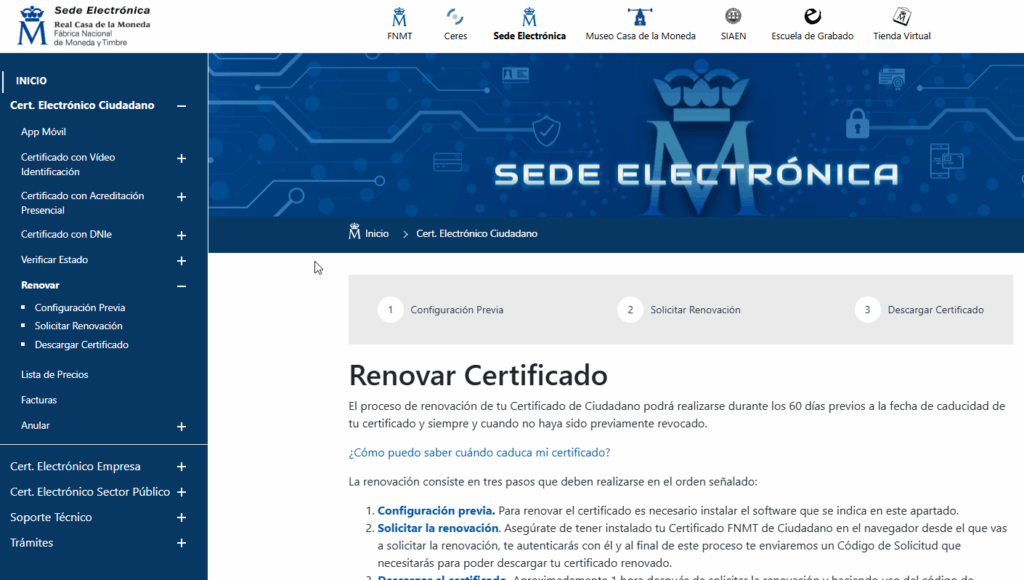
¿No te aparece el certificado al intentar renovarlo? No te preocupes, es un problema común con varias soluciones. En esta guía te explicamos las causas más habituales y cómo resolverlas paso a paso.
¿Por qué no aparece mi certificado al intentar renovarlo?
Este problema puede deberse principalmente a tres razones:
- Tu certificado ya ha caducado (no se puede renovar un certificado expirado)
- Tu certificado no es de la FNMT (por ejemplo, es de la ACCV u otra autoridad)
- Problemas técnicos con el navegador o la configuración de tu ordenador
Solución 1: Verifica la fecha de caducidad de tu certificado
Lo primero que debes comprobar es si tu certificado digital sigue vigente:
En Windows, ve a Inicio > Ejecutar y escribe certmgr.msc
Busca tu certificado en «Personal > Certificados»
Haz doble clic en el certificado y comprueba la fecha de «Válido hasta»
Si tu certificado ya ha caducado, no podrás renovarlo. En este caso, deberás solicitar uno nuevo siguiendo el proceso de obtención por primera vez.
Consejo importante: Para renovar un certificado digital, debes iniciar el proceso antes de su fecha de caducidad.
Solución 2: Comprueba la autoridad emisora de tu certificado
Es posible que intentes renovar desde la web de la FNMT un certificado emitido por otra autoridad:
- Abre tu certificado como se indicó anteriormente
- Busca el campo «Emitido por» o revisa la pestaña «Ruta de certificación»
- Comprueba si el emisor es FNMT-RCM o alguna otra entidad
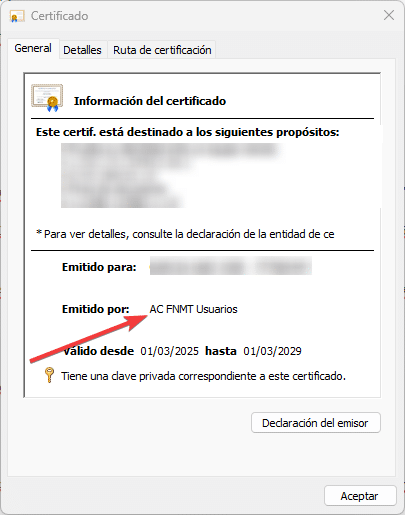
Si tu certificado fue emitido por la ACCV (Agencia de Tecnología y Certificación Electrónica) u otra autoridad certificadora, deberás acudir a su página web específica para renovarlo:
- Para certificados ACCV: https://www.accv.es/ciudadanos/renovacion-de-certificados/
- Para certificados de otras autoridades, consulta su web oficial
Solución 3: Problemas con el navegador
Si estás seguro de que tu certificado es de la FNMT y está vigente, el problema puede estar en el navegador:
Prueba con modo incógnito:
- Abre una ventana en modo incógnito en tu navegador
- Accede a la página de renovación de la FNMT
- Esto forzará que aparezca de nuevo la ventana de selección de certificados
Asegúrate de que tu navegador está configurado correctamente:
- En Chrome: Ajustes > Privacidad y seguridad > Seguridad > Gestionar certificados
- En Firefox: Opciones > Privacidad & Seguridad > Certificados > Ver certificados
- En Edge: Configuración > Privacidad, búsqueda y servicios > Seguridad > Administrar certificados
Soluciones adicionales
- Instala o actualiza el Configurador FNMT-RCM y AutoFirma
- Limpia la caché del navegador usando la combinación Ctrl+Shift+Supr
- Reinicia tu ordenador e intenta nuevamente el proceso
- Prueba con otro navegador compatible
¿Qué hacer si ninguna solución funciona?
Si has probado todas las soluciones anteriores y sigues sin poder ver tu certificado, te recomendamos:
- Contactar con el servicio de soporte de la FNMT
- Acudir presencialmente a una oficina de registro donde podrán ayudarte personalmente
- Llamar al teléfono de atención al cliente: 902 181 696
¿Has tenido problemas para que aparezca tu certificado al renovarlo? ¿Alguna de estas soluciones te ha funcionado? Cuéntanos tu experiencia en los comentarios para ayudar a otros usuarios en situaciones similares.