
¿Necesitas hacer una copia de seguridad de tu certificado digital? En esta guía te explicamos paso a paso cómo exportar tu certificado en Windows de forma segura. Este proceso es fundamental para mantener un respaldo de tu certificado y poder utilizarlo en otros dispositivos cuando lo necesites. La exportación del certificado te permitirá tener una copia de seguridad y también te facilitará su instalación en otros ordenadores o dispositivos cuando sea necesario.
Guía paso a paso para exportar tu certificado digital
Acceder al gestor de certificados
Para comenzar el proceso de exportación, necesitarás acceder al gestor de certificados de Windows. Este es el lugar donde se almacenan todos tus certificados digitales y desde donde podrás realizar la copia de seguridad. Existen varias formas de acceder a esta herramienta, y te explicaremos todas para que elijas la que te resulte más cómoda.
La forma más sencilla es utilizar el buscador de Windows. Simplemente pulsa la tecla Windows en tu teclado y escribe «certificados» en el buscador. Entre las opciones que aparezcan, selecciona «Administrar certificados de usuario» que encontrarás en el Panel de control. Esta es la ruta más intuitiva y funciona en todas las versiones recientes de Windows.

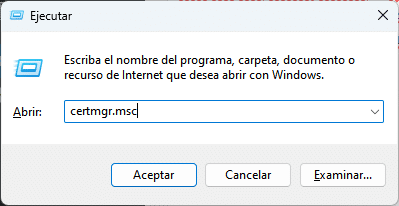
Si prefieres un acceso más directo, puedes utilizar el comando Ejecutar. Para ello, pulsa la combinación de teclas Windows + R, lo que abrirá la ventana de Ejecutar. En ella, escribe el comando «certmgr.msc» y pulsa Enter. Esta es probablemente la forma más rápida de acceder al gestor de certificados, aunque requiere que recuerdes el comando específico.
También puedes acceder a través del Panel de Control de Windows, una ruta que muchos usuarios encuentran más familiar. En este caso, abre el Panel de Control, busca y accede a «Opciones de Internet». Una vez allí, dirígete a la pestaña «Contenido» donde encontrarás un botón llamado «Certificados». Al hacer clic en él, se abrirá directamente el gestor de certificados.
Por último, si sueles trabajar con navegadores web, puedes acceder al gestor de certificados directamente desde tu navegador preferido. Tanto en Chrome como en Firefox o Edge, puedes ir a la sección de Configuración, buscar el apartado de «Privacidad y seguridad» y encontrar la opción para «Administrar certificados».
Localizar tu certificado
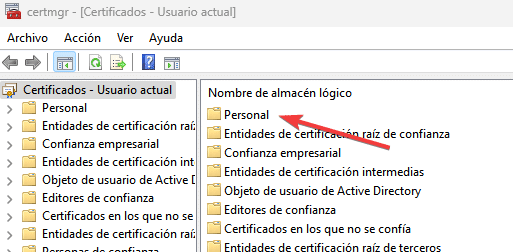
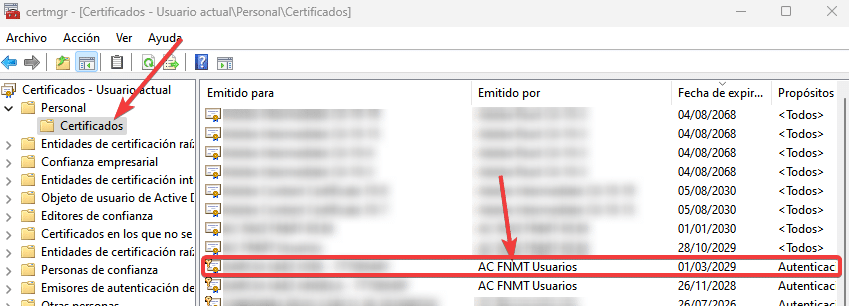
Una vez que tengas abierto el gestor de certificados, te encontrarás con una interfaz que puede parecer algo compleja a primera vista, pero no te preocupes. Para encontrar tu certificado personal, primero debes hacer clic en la carpeta llamada «Personal» y luego en «Certificados». Esta estructura organizada te permite acceder fácilmente a tus certificados personales, que son los que utilizas para identificarte en las diferentes administraciones públicas.
Identificar el certificado correcto
Dentro de la carpeta de certificados, podrás ver una lista con todos los certificados que tienes instalados en tu ordenador. Para identificar el certificado de la FNMT que deseas exportar, fíjate en la columna «Emitido por», donde debería aparecer «AC FNMT Usuarios». También puedes comprobar la fecha de caducidad del certificado para asegurarte de que estás seleccionando el correcto y vigente.
Iniciar el proceso de exportación
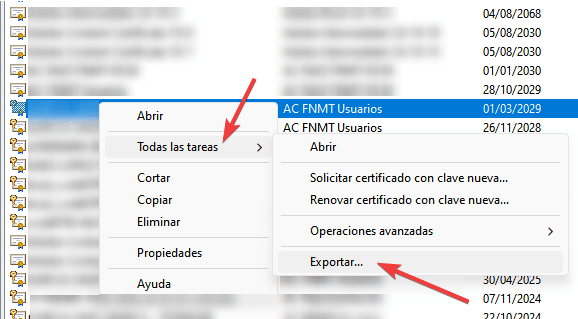
Para comenzar la exportación del certificado seleccionado, deberás hacer clic derecho sobre él. Esto abrirá un menú contextual con varias opciones. Busca la opción «Todas las tareas» y dentro del submenú que se despliega, selecciona «Exportar…». Este proceso iniciará el asistente de exportación de certificados de Windows, una herramienta diseñada para guiarte paso a paso en la creación de una copia de seguridad de tu certificado.
Asistente de exportación
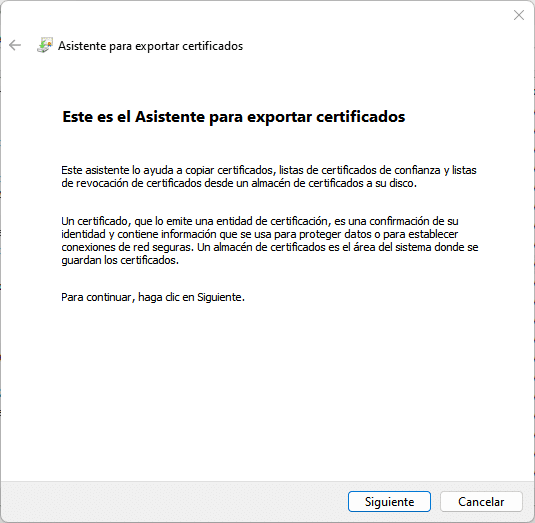
El asistente de exportación de certificados es una herramienta muy útil que te guiará durante todo el proceso. En la primera pantalla, encontrarás una breve explicación sobre qué es un certificado y para qué sirve el proceso de exportación. Esta información te ayudará a comprender mejor la importancia de cada paso que vas a realizar.
Exportación de la clave privada
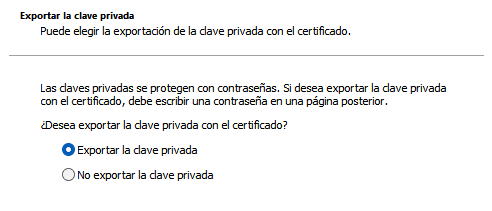
En este paso crucial del proceso, deberás decidir si quieres exportar la clave privada junto con tu certificado. La clave privada es un elemento fundamental de tu certificado digital, ya que es la que te permite firmar documentos y autenticarte en las diferentes plataformas. Te recomendamos encarecidamente que selecciones la opción «Exportar la clave privada», ya que esta es la única manera de crear una copia de seguridad completa que podrás utilizar posteriormente en otros dispositivos.
Formato de exportación
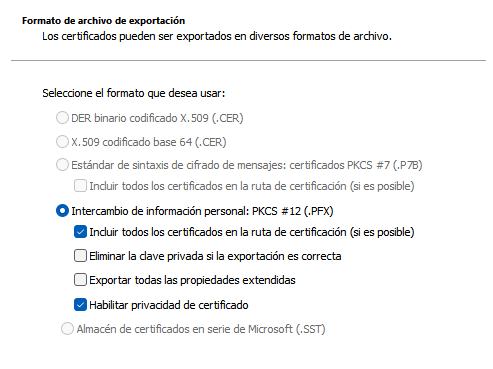
El formato de exportación es otro aspecto crucial en el proceso. Te recomendamos seleccionar la opción «Intercambio de información personal: PKCS #12 (.PFX)», ya que es el formato más completo y compatible. Este formato permite incluir tanto el certificado como la clave privada en un único archivo. Además, deberías marcar las opciones «Incluir todos los certificados en la ruta de certificación» y «Habilitar privacidad de certificado».
Protección con contraseña
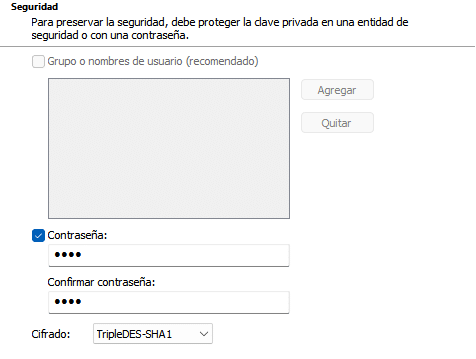
La seguridad de tu certificado digital es fundamental, por eso es importante protegerlo con una contraseña robusta. En esta pantalla, deberás marcar la casilla «Contraseña» e introducir una que sea segura. Una buena contraseña debe contener una combinación de letras mayúsculas y minúsculas, números y símbolos especiales. El sistema utilizará el cifrado «TripleDES-SHA1», que es el estándar recomendado para proteger tu certificado.
Guardar el archivo
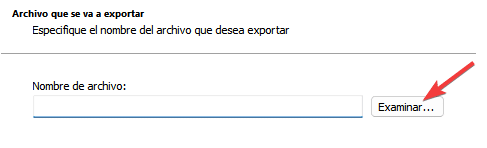
El último paso del proceso consiste en elegir dónde guardarás tu certificado exportado. Al hacer clic en «Examinar…», podrás navegar por tu ordenador y seleccionar la ubicación que prefieras. Te recomendamos elegir una ubicación que sea fácil de recordar pero que al mismo tiempo sea segura. Es importante que le des al archivo un nombre significativo que te ayude a identificarlo fácilmente en el futuro.
Consejos importantes para la gestión de tu certificado exportado
La seguridad de tu certificado digital es crucial, por lo que debes tomar algunas precauciones importantes. Es fundamental que guardes el archivo exportado en un lugar seguro, preferiblemente en más de una ubicación. Te recomendamos hacer al menos una copia en un dispositivo externo, como un pendrive USB o un disco duro externo. La contraseña que has establecido para proteger el certificado es igual de importante que el propio archivo, así que asegúrate de guardarla en un lugar diferente al del certificado y nunca la compartas con nadie. Recuerda que este certificado es tu identidad digital y debe ser protegido como tal.
¿Has tenido alguna dificultad al exportar tu certificado digital? ¿O quizás tienes alguna duda sobre alguno de los pasos explicados? No dudes en dejarnos tus comentarios más abajo. Nuestro equipo estará encantado de ayudarte a resolver cualquier problema que puedas encontrar durante el proceso de exportación de tu certificado digital.